Аудиоинтерфейс — важная часть домашней или профессиональной студии: он связывает музыкальное оборудование с компьютером. Ниже — инструкция из восьми шагов для пользователей Windows и Mac.
1. Разберитесь в разъёмах аудиоинтерфейса
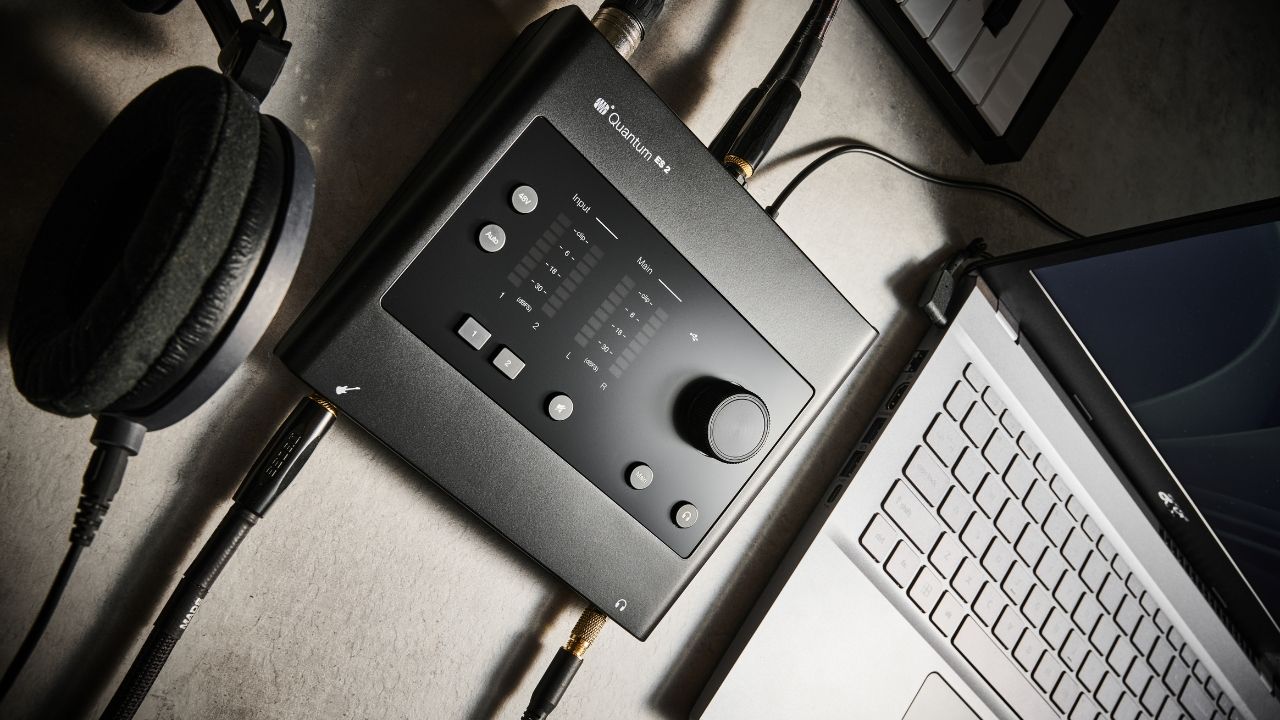
Прежде чем подключать оборудование, осмотрите интерфейс и выясните, какие у него разъёмы. Тип подключения зависит от модели: за годы существования аудиоинтерфейсов использовались разные стандарты.
У некоторых старых моделей, которые производители всё ещё поддерживают, есть квадратный разъём USB-B. Для подключения к компьютеру понадобится подходящий кабель USB-B — USB-A или USB-B — USB-C.
В большинстве современных интерфейсов используется USB-C: этот стандарт лучше предшественников подходит для передачи данных и питания. Обычно достаточно кабеля USB-C с одинаковыми разъёмами на обоих концах.
2. Подключите интерфейс к компьютеру
Возьмите кабель, который шёл в комплекте с интерфейсом, и соедините им устройство с соответствующим портом компьютера.
3. Подключите аудиооборудование
Подключите инструменты и другое оборудование к аудиоинтерфейсу. Одной простой домашней студии может хватить микрофона, электрогитары, наушников и интерфейса с двумя входами и двумя выходами. В другой студии может использоваться множество синтезаторов и оборудования, подключённых к многоканальному интерфейсу. В любом случае нужно продумать три вещи: входы, наушники и студийные мониторы.
Мониторы и наушники
Сначала подключите акустические кабели к специальным выходам для мониторов на задней панели интерфейса. На интерфейсе часто встречаются разъёмы на 6,35 мм, а у мониторов могут быть RCA-разъёмы — обычно красный и белый — или многоконтактные XLR. Выберите кабели, подходящие к разъёмам обоих устройств.
Затем подключите наушники к выходу для наушников на интерфейсе — чаще всего он расположен на передней панели. В зависимости от модели это может быть разъём 6,35 мм или мини-джек 3,5 мм.
Инструменты и микшер
Количество входов интерфейса обычно выбирают с учётом числа инструментов. Если инструментов больше, чем входов, можно использовать студийный микшер как центральный узел: подключить к нему оборудование, а затем соединить его левый и правый выходы с входами интерфейса. Так простой и доступный интерфейс с двумя входами и двумя выходами может записывать звук целой группы или большого клавишного инструмента.
Если нужно записать микрофон, микшер можно отключить и подключить микрофон вместо него — для записи вокала или акустического инструмента. Можно записать простую направляющую дорожку или полностью готовую партию.
4. Включите компьютер
Сначала включите компьютер. Если у аудиоинтерфейса есть выключатель питания, оставьте его выключенным, пока компьютер не загрузится. Выработайте порядок включения: сначала компьютер, затем аудиоинтерфейс, потом мониторы.
Не включайте интерфейс, когда уже работают подключённые к нему мониторы: резкий щелчок может повредить динамики и в любом случае прозвучит неприятно.
Также убавьте усиление на микшере или интерфейсе, прежде чем подключать микрофон, включать фантомное питание, синтезатор или педалборд.
5. Установите необходимое программное обеспечение
Некоторые интерфейсы поставляются с дополнительным программным обеспечением, которое открывает доступ к функциям, недоступным на самом устройстве. Например, в Focusrite Clarett 4Pre есть аналоговая схема Air, имитирующая микрофонный предусилитель Focusrite ISA 110. Включать и выключать её для каждого из четырёх каналов на передней панели можно только в программе Focusrite Control.
Другие производители тоже используют программы для переключения настроек и маршрутизации сигнала. Например, Universal Audio предлагает UA Connect. Информацию о нужном ПО ищите в руководстве к своему интерфейсу, а скачивайте его с сайта производителя.
6. Выберите интерфейс устройством вывода и ввода звука
Убедитесь, что интерфейс подключён и включён: у некоторых моделей есть выключатель на задней панели, даже если питание подаётся по USB. Затем откройте настройки звука операционной системы.
Windows
Откройте меню «Пуск», выберите «Параметры», затем «Система» и «Звук». Можно также найти раздел «Звук» через поиск в меню «Пуск». В списке устройств вывода выберите аудиоинтерфейс.
Mac
Откройте меню Apple и выберите «Системные настройки», затем в левой колонке нажмите «Звук». В разделах «Выход» и «Вход» должен появиться аудиоинтерфейс, если он правильно подключён и для него установлены необходимые драйверы. Выберите его в обоих разделах.
Для быстрой проверки запустите YouTube или музыкальное приложение и включите запись, звук которой вам знаком. Звук должен воспроизводиться через интерфейс и мониторы.
7. Настройте интерфейс в DAW
Откройте выбранную цифровую звуковую рабочую станцию (DAW) и укажите аудиоинтерфейс как основное устройство ввода и вывода звука. Названия пунктов меню различаются в разных DAW; нужный раздел можно найти в справке программы.
В Reaper нужная настройка находится в подразделе Device меню Preferences. Его можно открыть через вкладку Options или нажать на информацию об аудиоустройстве в правом верхнем углу окна. Для интерфейса Focusrite выберите «ASIO», а затем в подменю — «Focusrite USB ASIO».
В Logic откройте Settings > Audio > Devices. В выпадающих меню Input и Output выберите интерфейс и нажмите Apply.
В Pro Tools откройте Setup > Playback Engine. Если проект уже открыт и вы меняете аудиоустройство, сохраните его и перезапустите программу. Если не хотите сохранять последние изменения или планируете вернуться к предыдущему состоянию, учитывайте это перед перезапуском.
8. Соблюдайте порядок включения
Компьютер и DAW могут не распознать подключённое оборудование, если оно включено не в том порядке. Если запустить DAW до аудиоинтерфейса, программа может его не увидеть. Кроме того, проект может переключиться на другое доступное аудиоустройство — тогда настройки придётся восстанавливать.
Включайте оборудование так: сначала компьютер, затем аудиоинтерфейс, потом мониторы. Проверьте, слышен ли звук, и только после этого запускайте DAW.
Полезно настроить DAW так, чтобы при запуске открывался простой тестовый проект: например, с воспроизведением звука или MIDI-нот с клавиатуры. Запустите воспроизведение и убедитесь, что всё работает.
Готово к записи
После настройки интерфейс готов к работе. Если вместо звука вы слышите тишину, проверьте подключение и настройки оборудования.